搭建一个简单的云桌面服务
基本上大一大二每个学期都会有期末上机考试的课程,为了方便统一考试环境的配置,常在云桌面配置的环境下进行考试。其实,云桌面也就跟 Windows 自带的远程桌面连接没有多大区别,唯一不同的就是一般我们使用远程桌面连接的主机是一个 PC 机,而云桌面一般是虚拟机。那么,在这次实验中,我们来尝试自己搭建一个简单的云桌面服务。
实验目的
- 初步了解虚拟化技术,理解云计算的相关概念。
- 理解系统工程师面临的困境。
- 理解自动化安装、管理(DevOps)在云应用中的重要性。
实验环境和要求
- 虚拟机操作系统 Ubuntu19.04,能使用 NAT 访问外网。
- 用户通过互联网,使用微软远程桌面,远程访问我在 PC 机上创建的虚拟机。
实验过程
<1> 安装虚拟机
-
下载安装 VMware 软件(之前装有)
-
安装 Ubuntu 虚拟机
在 VMware 软件中”新建虚拟机“,并给虚拟机分配了 30G 的磁盘和 2G 内存,网卡选择 NAT 模式其他配置保持默认。安装虚拟机时给操作系统创建一个账号用户名为 ubuntu,密码为 liang。

<2> 安装 ssh
安装软件前可以先更改系统的镜像源,这样在下载资源的时候会更快一些。
先执行 sudo vi /etc/apt/sources.list,然后将文件的内容替换成以下内容
1 | deb http://mirrors.aliyun.com/ubuntu/ disco main restricted universe multiverse |
然后再执行 sudo apt update 即可,最后再执行以下指令安装 ssh:
1 | sudo apt install -y openssh-server |
<3> SSH 登录验证
先查看虚拟机的 ip 地址:
1 | # 由于需要使用ifconfig工具,故先安装net-tools |
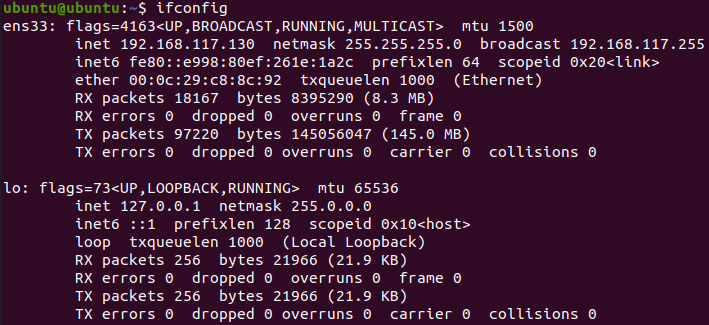
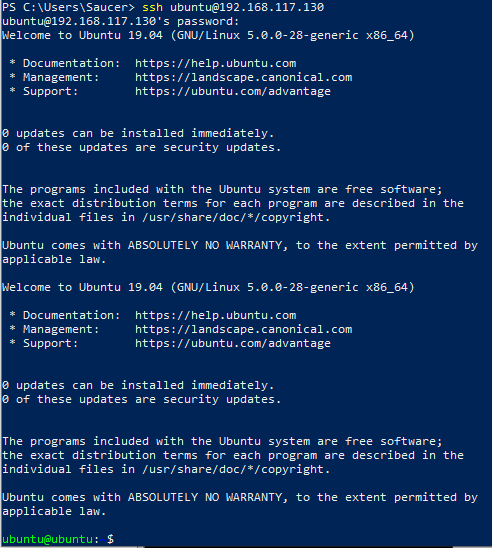
然后在 PC 上使用 powershell 尝试用 ssh 登录虚拟机。结果成功使用 ubuntu 账号登录虚拟机。
<4> 安装远程云桌面
执行以下指令安装一些必要的软件包:
1 | # 安装xrdp |
安装完成后尝试使用 PC 的远程桌面软件进行登录发现一直显示蓝屏,需要执行以下指令,然后重启计算机。
1 | wget http://www.c-nergy.be/downloads/install-xrdp-3.0.zip |
重启后再次尝试 PC 的远程桌面软件进行登录发现还是有问题,这次连接后直接闪退了,解决方法如下:
1 | sudo vi /etc/xrdp/startwm.sh |
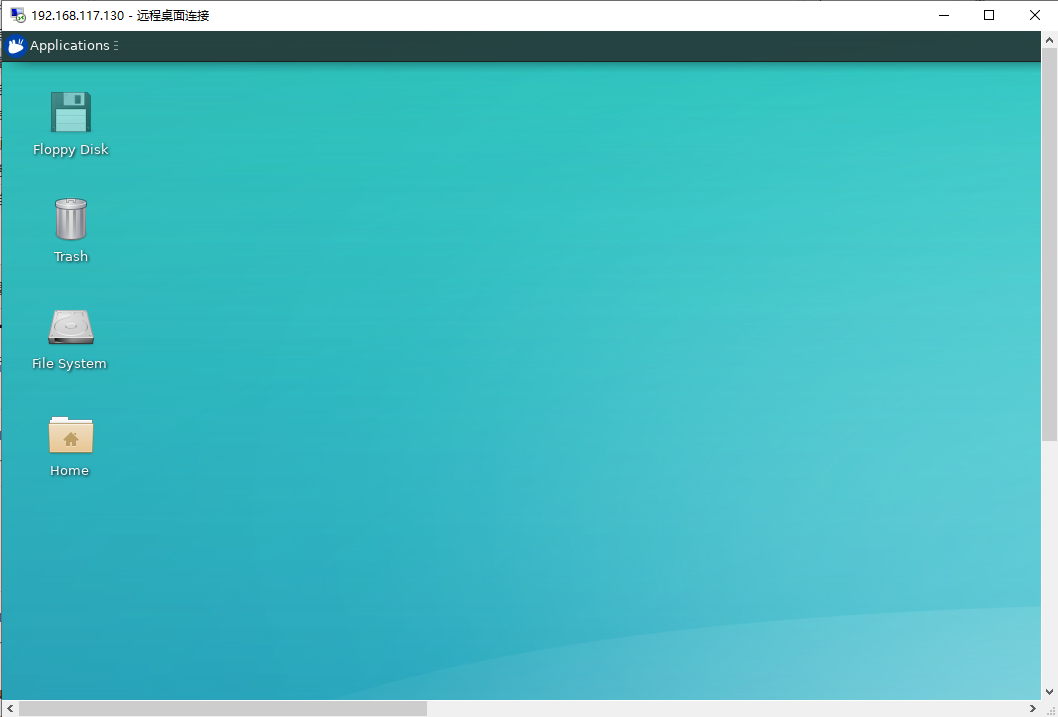
最后成功使用 PC 远程登录 ubuntu 的虚拟机了。
<5> 服务批量化
如果需要生成大量实例,可以使用 VMware 中的“克隆”功能对虚拟机进行复制,即能够快速地对虚拟机进行批量生产。
心得体会
一开始打算使用 CentOS 7 进行实验时遇到了一个困难:CentOS 7 中 xrdp 软件依赖的 SELinux-policy 的版本高于 CentOS 7 所支持的最高版本,这似乎有点不太合常理,由于新版本的 SELinux-policy 依赖了更多的包,几乎无法手动一一安装(其实是懒),最终没有办法解决只能放弃了。
相比之下 Ubuntu 系统似乎更为友好,并且自己也相对比较熟悉该系统,因此更换系统后实验就更顺利了一些,以后如果有相关的实验可能都会优先考虑 Ubuntu 系统了。
整个实验下来,自己对虚拟化以及云相关的概念会更熟悉了一些,另外也接触了一下除 Ubuntu 之外的 Linux 系统——CentOS,收获也挺大的。